Mostrando entradas con la etiqueta sinamics. Mostrar todas las entradas

13 de octubre de 2010

Programación de un Sinamics S120 en un PLC S7-300 (parte 2ª y última)

Entrada anterior aquí.

En este ejemplo voy a usar el modo MDI (Manual Data Input), que es la manera más sencilla de posicionar un eje en Sinamics. Los parámetros de posicionamiento (velocidad, posición de destino -modo absoluto- o distancia de desplazamiento -modo relativo- e incluso aceleraciones) se le pasan desde el PLC, y se activan con el comando Start.

Si necesitamos una programación más elaborada, tenemos a nuestra disposición el modo de bloques de desplazamiento (traversing blocks), en el que se pueden programar hasta 64 secuencias de movimiento que se pueden ejecutar secuencialmente o según cualquier otro criterio programable, pero en mi aplicación no es necesario.

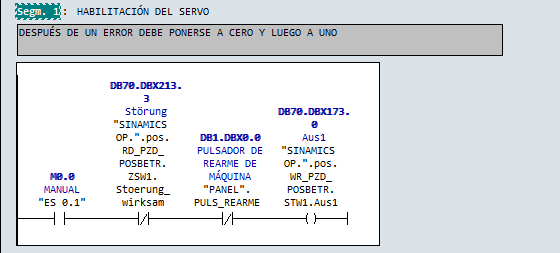
Para empezar debemos habilitar el eje (esta señal debe ponerse a cero y luego a uno después de un error en el Sinamics):

Para saber si tenemos el servomotor listo:

10 de octubre de 2010

Programación de un Sinamics S120 en un PLC S7-300 (parte 1ª)

En esta entrada hablé de cómo configurar un Sinamics S120 controlado por un PLC S7-300. Como bien me apuntan en un comentario, falta hablar de cómo hacer la programación en el S7-300, así que voy a ello.

Lo primero es ir a la página de Siemens y descargar el Toolbox SINAMICS S120, que es un fichero en formato zip que incluye un proyecto de Step7 con un interface programado para Sinamics S120; también incluye documentación (en inglés y alemán).

La lectura de la documentación es obligada, porque dependiendo de como queramos manejar nuestro servomotor debemos seguir unos pasos u otros. En esta entrada voy a describir como he hecho la programación para manejar un eje en posicionamiento absoluto. Básicamente, lo que voy a hacer desde el PLC es:
  • puesta en condiciones de funcionamiento
  • referenciado (homing)
  • posicionado a una velocidad dada

22 de febrero de 2010

Cursos on line de autoaprendizaje de Siemens

Navegando por la web de automatización de Siemens me he encontrado con una interesante sección llamada "Zona de Autoestudio", que son cursos on line sobre varios de sus productos. La temática es variada: PLC, HMI, buses de campo y accionamientos. Están orientados a gente que quiera iniciarse en el campo de la automatización industrial y son un complemento al programa de formación SITRAIN.

Se puede acceder a los cursos desde este enlace, pero si no usamos una versión actualizada de Internet Explorer y Flash nos denegará el acceso. Sin embargo yo he accedido sin problemas desde Firefox a través los enlaces que están a continuación.

Los cursos en español son:

Conocimientos básicos de LOGO!
Tutorial de LOGO! Soft Comfort.
Proyectos con LOGO!

Introducción al SIMATIC S7-200.


Introducción a los PLC, basado en los autómatas programables SIMATIC S7-300 / S7-400.

Conocimientos básicos sobre arquitectura y protocolos de comunicación de una red Profibus.


Curso gráfico sobre el accionamiento Micromaster 420 (configuración hardware, montaje, instalación y parametrización).

También están disponibles los siguientes cursos en inglés:

Introducción a la red Profinet.

Introducción a la red Industrial Ethernet.

WinCC Flexible para nuevos usuarios.


Tutorial sobre la configuración, hardware, montaje y parametrización del accionamiento SINAMICS G120.


Está anunciado, pero aún no disponible, un curso sobre los nuevos PLC SIMATIC S7-1200.

Ya fuera de la temática de los cursos, Siemens tiene disponible para su descarga toda su colección de manuales SIMATIC en este enlace (visto en InfoPLC). Eso sí, hay que tener paciencia porque ocupa más de cuatro gigabytes.

21 de diciembre de 2009

Interrupción de tareas de movimiento en Simotion (parte 2ª)

Tal y como terminé comentando en la 1ª parte, el Simotion D410 DP viene preparado para cumplir categoría III de seguridad. Para que el funcionamiento de la barrera sea conforme hay que, en primer lugar, cablear desde el dispositivo de seguridad (en mi caso el relé de la barrera) un doble canal redundante.

El cableado será el siguiente: uno de los canales del relé de la barrera debe estar cableado a una de las primeras 4 entradas (DI0, DI1, DI2 ó DI3) del conector X121 en el frontal del Simotion. El otro canal debe estar cableado al borne 7 del conector X120 (EP). No olvidar cablear los correspondientes negativos, para más detalle consultar la completa documentación de Siemens. Con esto ya tenemos el doble canal redundante, ahora hay que configurar el equipo para que active la seguridad.

La seguridad no se maneja desde el Simotion, es tarea del Sinamics_integrated, lo cual tiene sentido ya que es el componente que ataca directamente al servomotor.

IMPORTANTE: Para realizar esta configuración es imprescindible estar on line con el Simotion.

11 de diciembre de 2009

Interrupción de tareas de movimiento en Simotion (parte 1ª)

Tengo una instalación con un Simotion D410 DP monoeje. Existe una barrera fotoeléctrica cuya misión es detener el movimiento del eje cuando se interrumpe y que una vez despejada continúe. Para conseguir este comportamiento he creado una Motion task que se ejecutará cíclicamente y tiene, programada en MCC (Motion Control Chart), el siguiente aspecto:


Lo que hago, básicamente, es vigilar la entrada en la que tengo cableada la señal del relé de la barrera y cuando detecto que se interrumpe, con el comando Stop axis, detengo el movimiento sin abortarlo (Normal stop without abort).

13 de octubre de 2009

Leer el valor real de par en un Simotion D

En un Simotion se controlan ejes que deben estar asociados a un accionamiento (drive). En los Simotion D (D410, D425, etc.) el accionamiento es un Sinamics interno (Sinamics_integrated). Ya he hablado de como hacer una configuración con uno de estos sistemas en esta serie de entradas, pero ahora necesito una funcionalidad más. Por defecto, el telegrama 105 que comunica el Simotion con el Sinamics no transmite el valor real de par y es un dato interesante para analizar un montaje y comprobar, por ejemplo, si ha entrado una pieza muy dura o muy suave.

Para tener acceso al dato real de par cíclicamente debemos activar el bloque de datos tecnológicos (technology data block). El proceso es el siguiente:

13 de agosto de 2009

Configuración de un Sinamics S120 en un proyecto de Step7

Hace algo más de un año me tocó trabajar con un Sinamics S120, en un proyecto de Step7. Estas son las notas que tomé en su momento.

NOTA: En esta entrada ya he hablado sobre la configuración de un Sinamics, pero en un sistema Simotion.

Para empezar creamos un proyecto nuevo, configuramos la CPU, en mi caso una 313C-2DP, creamos una red Profibus y buscamos en el árbol de componentes la referencia del Sinamics que tengamos.


Arrastramos el Sinamics sobre la red Profibus y le asignamos una dirección, en mi caso, la 4.

12 de agosto de 2009

Configuración de un proyecto con Simotion Scout - Parte 4ª y última

Esta es la cuarta y última entrada de la serie de configuración de un sistema Simotion; puedes leer la primera parte aquí, la segunda aquí y la tercera aquí.

Pues vamos a ello, una vez tenemos las tramas Profibus configuradas hay que crear los ejes que nos van a servir para controlar cada uno de los motores.

En el árbol de proyecto, en la parte 'AXES' doble clic sobre 'Inser axis'


Le asignamos un nombre al eje y selecionamos las tecnologías que queremos usar, marcamos todas (regulación de velocidad, posicionado y sincronización entre ejes). Pulsamos 'OK'.

10 de agosto de 2009

Configuración de un proyecto con Simotion Scout - Parte 3ª

Continúo con las notas que tomé en el curso de Motion Control de Siemens, ahora toca configurar las tramas de comunicación Profibus.

Primera parte aquí y segunda aquí.

En el árbol de proyecto, en la parte de 'SINAMICS_Integrated', hacemos doble clic sobre 'Configuration'.


En la pestaña 'PROFIBUS message frame' hay que configurar el telegrama Siemens 105 para cada uno de los servomotores.

4 de agosto de 2009

Configuración de un proyecto con Simotion Scout - Parte 2ª

Sigo con las notas que tomé en el curso de Motion Control de Siemens.

Primera parte aquí.

Me quedé justo en el punto en cual configuré el hardware y la red. Ahora toca configurar el 'Sinamics integrated'. Lo primero es retomar los ajustes de fábrica para evitar cualquier interferencia de configuraciones previas. Para ello vamos al árbol de proyecto y sobre 'Sinamics_Integrated' hacemos clic con el botón derecho y seleccionamos 'Target device -> Restore factory settings' y confirmamos.


Esperamos a que se complete la operación y a continuación hacemos doble clic sobre 'Automatic Configuration'.

7 de julio de 2009

Configuración de un proyecto con Simotion Scout - Parte 1ª

Hace ya más de un año asistí a un cursillo de una semana en Siemens sobre programación en sistemas Sinamics/Simotion (breve descripción de estos sistemas aquí). En sucesivas entradas iré publicando las notas que tomé.

La herramienta de ingeniería para programarlos es el Simotion Scout. Para ejecutarlo con soltura se necesita un equipo con un buen procesador y cuanta más memoria RAM mejor. Es necesaria una licencia de Siemens y NO hay traducción al español.

En el curso teníamos un Simotion D435 conectado a un par de motores en una maleta de demostración.